📄 Обучение заполнению транспортной накладной
Пошаговая инструкция по работе с электронными накладными в Контур.Логистика
Когда перевозчик подписал Т2 ЭТрН и груз находится в пути, накладная появляется в разделе «Отгруженные». После доставки найдите нужную накладную в этом разделе и откройте ее.
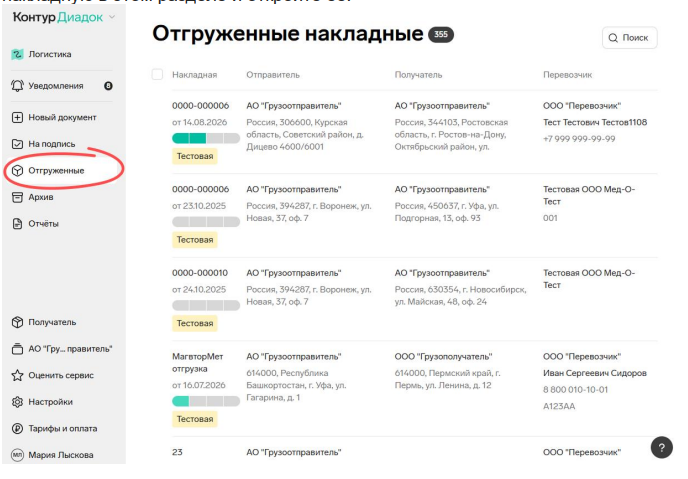 📸 Скриншот: Раздел «Отгруженные»
Накладная становится доступна грузополучателю после подписания титула 2 перевозчиком. После доставки груза нужно подписать титул 3 ЭТрН на разгрузке:
- Перейдите в раздел «Отгруженные» и найдите нужную накладную в списке.
- Откройте ЭТрН и ознакомьтесь с содержимым.
- Если имеются замечания или оговорки, у соответствующего раздела будет отображаться значок комментария 💬. Разверните раздел, чтобы ознакомиться с комментариями.
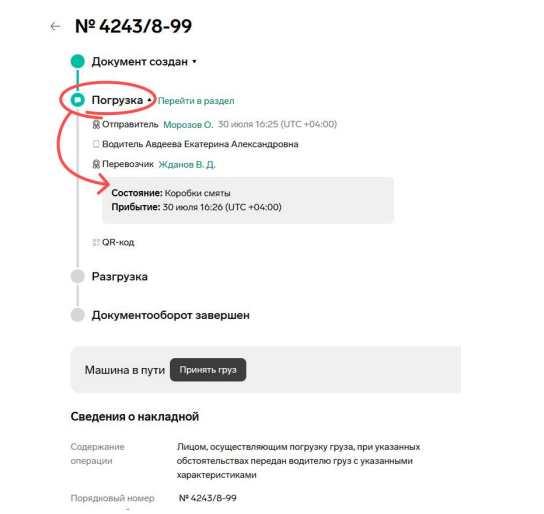 📸 Скриншот: Открытая накладная
Чтобы ознакомиться с данными документа, прокрутите страницу накладной до нужного раздела или наведите курсор мыши на нужный раздел в истории обработки и нажмите на появившуюся ссылку «Перейти в раздел».
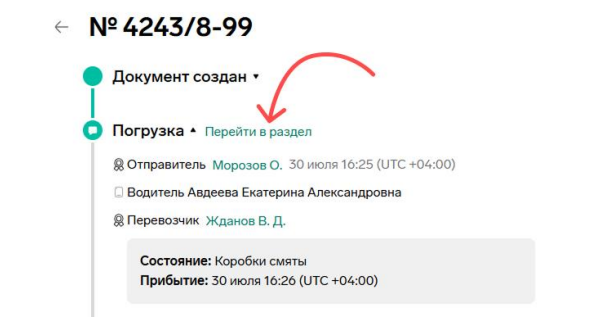 📸 Скриншот: Навигация по разделам
Нажмите на кнопку «Принять груз».
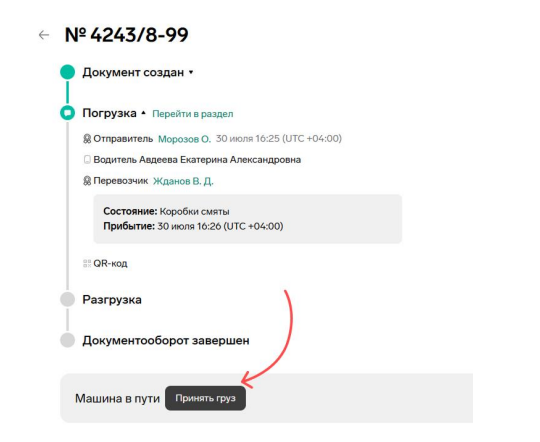 📸 Скриншот: Кнопка «Принять груз»
В открывшемся окне внесите фактические данные по принятому грузу, отразите необходимые замечания.
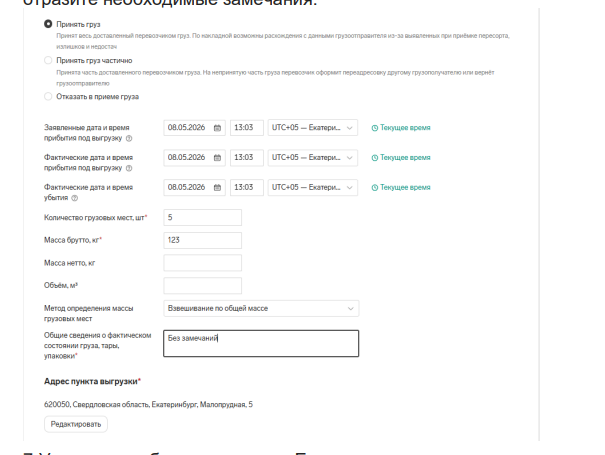 📸 Скриншот: Окно приема груза
Укажите, как был принят груз. Если принята только часть груза или груз не принят совсем, выберите соответствующий вариант в форме:
- Частичная приемка — укажите фактически принятое количество грузовых мест и массу принятого груза.
- Отказ от приемки — обязательно укажите причину отказа при выборе этого варианта.
В обоих случаях рекомендуется оформить коммерческий акт, реквизиты этого акта можно указать в отметках. Это упростит разрешение споров с перевозчиком.
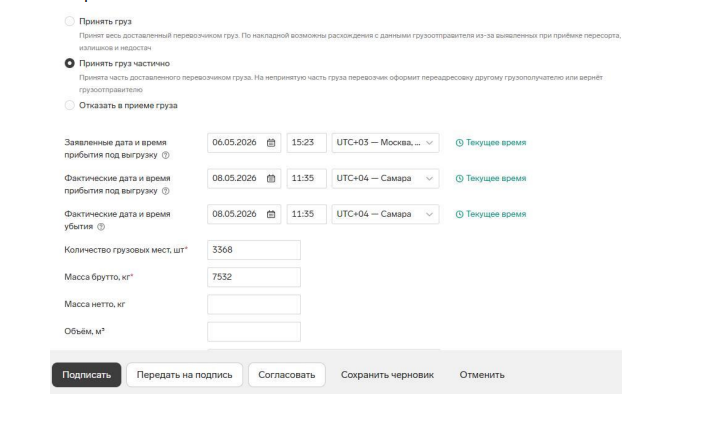 📸 Скриншот: Выбор способа приемки
Заполните обязательные поля:
- Заявленные дата и время прибытия ТС под выгрузку — дата и время, которые были ранее заявлены.
- Фактические дата и время прибытия ТС — укажите время, когда машина фактически прибыла на место выгрузки.
- Фактические дата и время убытия ТС — укажите время, когда выгрузка машины была завершена.
- Количество грузовых мест, шт — укажите общее количество принятых грузовых мест.
- Масса брутто, кг — укажите массу брутто принятого груза.
- Общие сведения о состоянии груза, тары, упаковки, маркировки и опломбирования — обязательное поле.
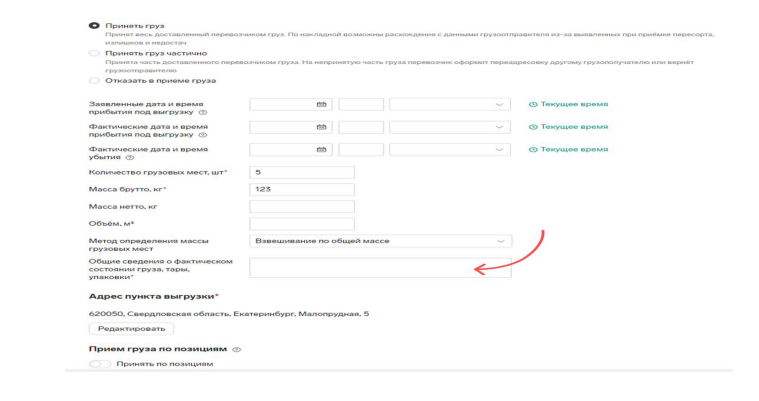 📸 Скриншот: Обязательные поля
Если у вас есть претензии к грузу, заполните поле «Общие сведения о фактическом состоянии груза, тары, упаковки».
- Например: «Исправное», «Удовлетворительное».
- Если заметили повреждения — опишите их.
- Если замечаний нет, это так же следует указать.
 📸 Скриншот: Состояние груза
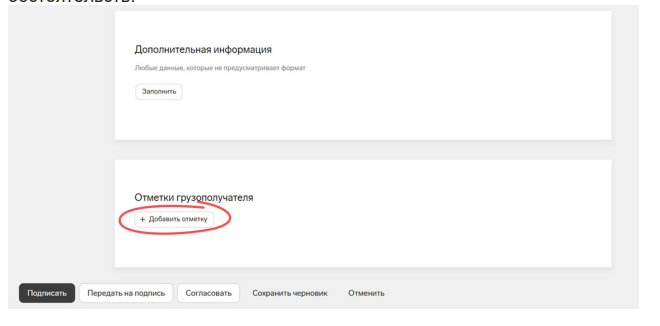
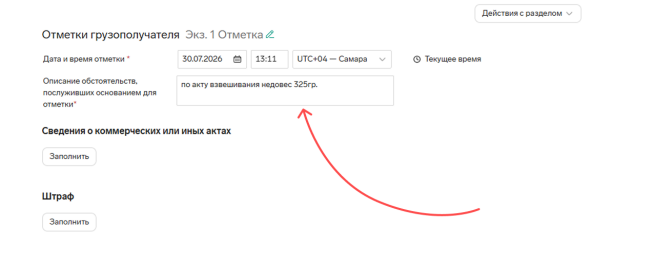
В разделе «Отметки грузополучателя» вы можете указать обстоятельства отметки, коммерческий акт, акт взвешивания, а также штраф.
- Для заполнения нажмите на кнопку «Добавить отметку».
- Это необязательный раздел. Заполняйте при расхождениях в количестве или весе, повреждениях или других спорных обстоятельствах при выгрузке.
- Укажите дату и время отметки и текстовое описание обстоятельств.
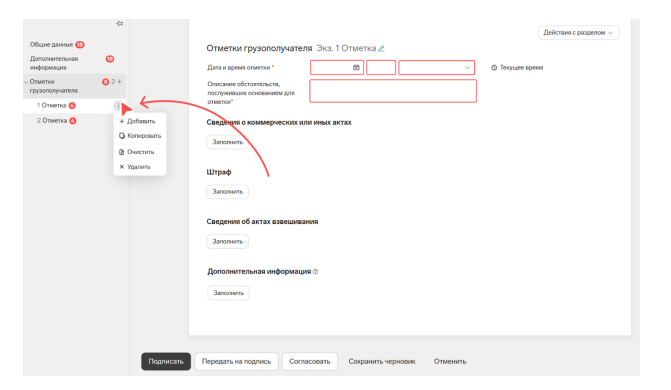
Также вы можете добавить еще одну отметку. Для этого в меню слева в строке с отметкой нажмите и выберите пункт «Добавить», если нужно создать отметку с незаполненными полями или «Копировать», если нужно дублировать имеющуюся.
 📸 Скриншот: Отметки грузополучателя
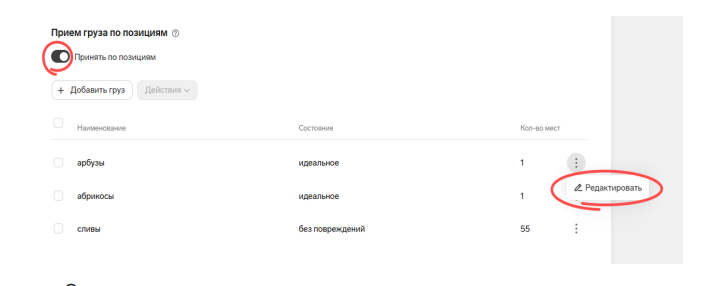
В разделе «Принять груз по позициям» вы можете включить параметр «Принять по позициям», чтобы зафиксировать по каждой позиции груза и указать, если требуется, замечания.
- Для внесения изменений нажмите на кнопку «Редактировать».
- Откроется окно для редактирования данных, внесите изменения и нажмите «Сохранить».
Можно указать фактически принятое количество грузовых мест, а также добавить новые позиции или удалить какие-то из них. Например, это нужно при браке, недовозе или пересорте.
 📸 Скриншот: Прием груза по позициям
После ввода и проверки всех сведений о приеме груза:
- Нажмите «Подписать», если подписываете накладную самостоятельно.
- Если титул должен подписать другой сотрудник, нажмите «Передать на подпись».
 📸 Скриншот: Подписание накладной
Выберите нужный сертификат физлица. В открывшемся окне выполните одно из действий:
- Выберите МЧД из списка, если ранее уже добавляли доверенность в сервис.
- Нажмите «+ Добавить доверенность». Если вы не загружали доверенность в сервис или в списке нет нужной, ее нужно добавить в Логистику.
- Нажмите «Продолжить без доверенности». Зависит от договоренностей с контрагентом. Обязательно свяжитесь со своим контрагентом и согласуйте этот способ с ним, иначе он может не принять документ.
В течение 5 минут накладная будет доставлена на подпись водителю.
 📸 Скриншот: Выбор сертификата и доверенности
После подписи водителя будет заштриховано четвертое деление индикатора, документ передается на подпись менеджеру перевозчика.
После подписи документа менеджером перевозчика четвертое деление индикатора закрашивается полностью, накладная перемещается в раздел «Архив».
После подписи титула 3 грузополучателем и титула 4 перевозчиком документооборот по ЭТрН будет завершен.
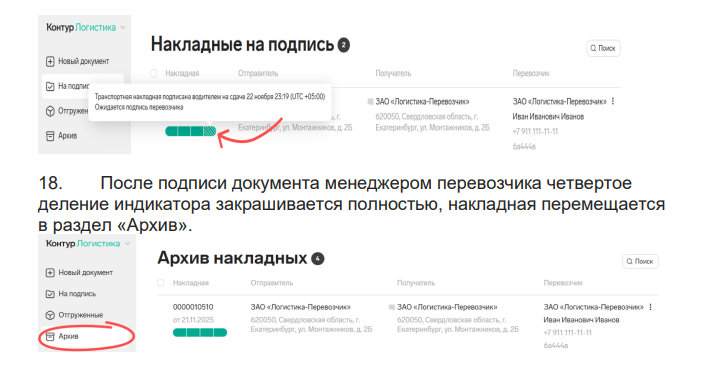 📸 Скриншот: Завершение документооборота